
Zeichnen Sie Kabelwege in den Grundriss, und Strucit misst jeden einzelnen, ermittelt, welche Geräte an welchem Switch hängen, und macht daraus eine Geräteliste, die Sie direkt in ein Angebot übernehmen können.
So funktioniert es
- Geräte platzieren: Racks, Switches, Access Points, Kameras, PCs, Drucker und der Rest der Bibliothek.
- Kabel zeichnen von Gerät zu Gerät. Fügen Sie Zwischenpunkte hinzu, um dem echten Weg entlang von Wänden oder Decken zu folgen, und wählen Sie gebogene oder gerade Linien.
- Oder Automatisch verbinden nutzen. Mehrere Geräte auswählen, Automatisch verbinden wählen, auf den Switch klicken, und Strucit zeichnet von jedem Gerät ein Kabel. Ein Rückgängig entfernt alle.
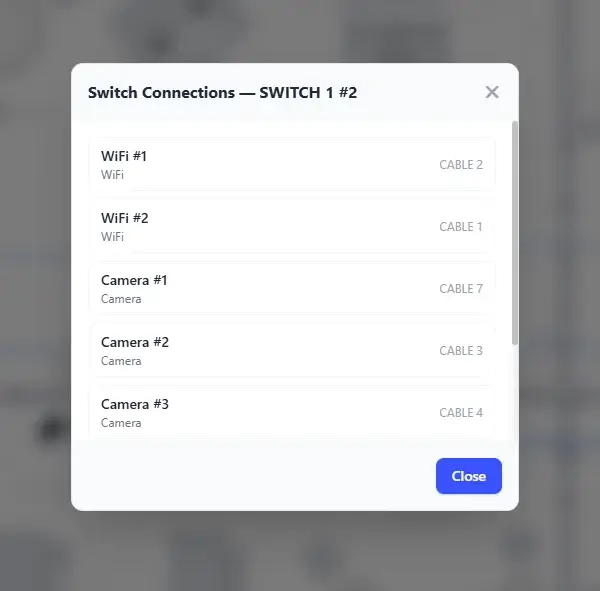
- Auf einen Switch klicken → Verbindungen, um alle angeschlossenen Geräte zu sehen, wie viele es sind und welche Switch-Größe Sie kaufen sollten.
- Bericht erstellen für die Summen.
Was der Bericht liefert
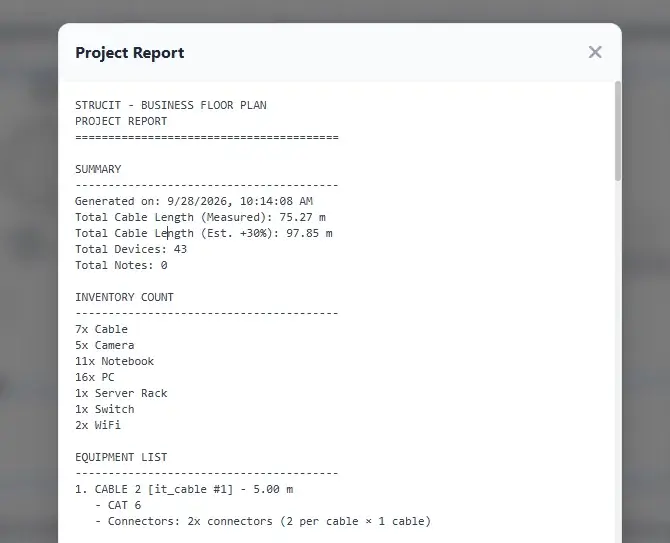
- Gesamte Kabellänge, gemessen, und eine Schätzung mit 30 % Zuschlag für Reserve und senkrechte Wege.
- Bestandszählung nach Gerätetyp.
- Jedes Kabel mit Länge, Spezifikation und Anzahl der Stecker (zwei pro Kabel, mal Kabelanzahl).
- Switch-Verbindungen: ein Abschnitt pro Switch mit den angeschlossenen Geräten, auch über gemeinsame Trassen, mit der Geräteanzahl und einem Switch-Vorschlag (16, 24 oder 48 Ports, PoE, SFP+-Uplink).
- WLAN- und Kameradetails für die Access Points und Kameras im Plan.
In die Zwischenablage kopieren oder als .txt-Datei herunterladen. Metrisch oder imperial: jederzeit zwischen Metern und Fuß wechseln.
Kostenlos und Pro
All das ist kostenlos, ohne Konto. Pro ergänzt den PDF-Export, in dem derselbe Materialbericht das Dokument eröffnet.
Was es nicht kann
- Keine Portnummern: Die Switch-Ansicht listet angeschlossene Geräte, nicht welchen Port jedes nutzt.
- Der Switch-Vorschlag ist eine Größe, kein konkretes Produktmodell, und das PoE-Leistungsbudget wird nicht geprüft.
- Keine logische Topologie (VLANs, Routing). Strucit ist der physische Plan; für die logische Seite nutzen Sie ein Diagramm-Tool.
- Keine Rack-Ansicht: Ein Rack ist eine Stellfläche im Grundriss.
- Längen folgen den gezeichneten Linien auf einem Stockwerk; Steigleitungen und Abgänge rechnen Sie selbst dazu oder verlassen sich auf die +30-%-Schätzung.